


Kids' Learning
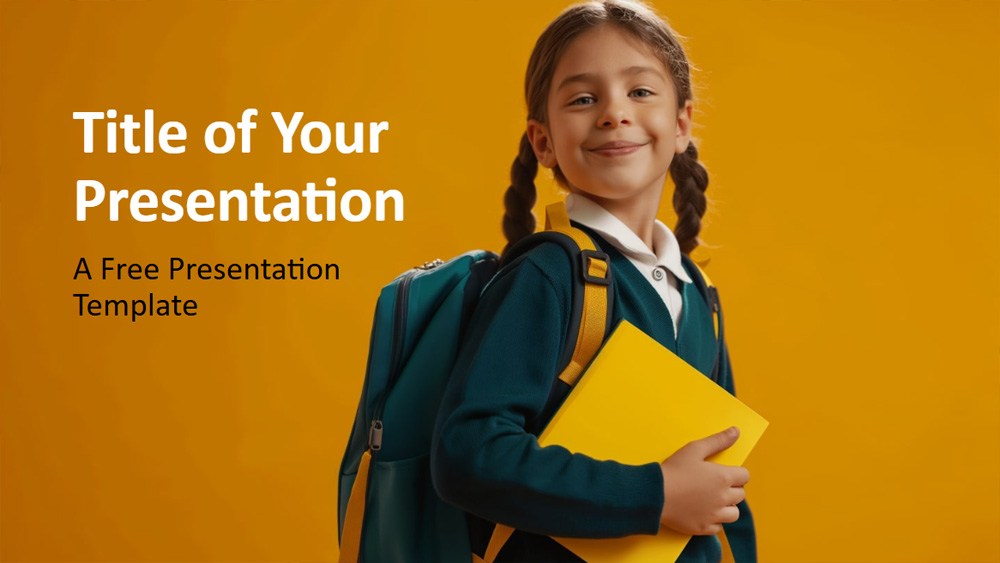


See särav mall kasutab oranže ja sinakasrohelisi taustu koos rõõmsate õpilaste fotodega. Igal slaidil on erinev laps, kes on kooliks riides ja õppimiseks valmis. Erksate värvide ning kollaste ja valgete detailide kasutamine annab esitlusele dünaamilise ja optimistliku ilme, mis innustab haridusse positiivselt suhtuma. Õpetajad saavad seda kujundust kasutada tundides või projektide esitlemisel, kooli personal aga lastevanemate koosolekutel või ürituste korraldamisel. See sobib ka koolitusteks, õpilaste aruanneteks või koduõppeks, kuna seda on lihtne kohandada oma teksti, piltide ja kooli värvidega. Mall sisaldab kuut põhislaidi ning värvide ja fontide juhendit ning on kiireks redigeerimiseks seadistatud slaidimallis. 16:9 laiekraanvormingus on see valmis kasutamiseks nii PowerPointis kui ka Google Slidesis, mistõttu on see paindlik valik igasuguse kooliga seotud esitluse jaoks.
Eelvaade
Omadused
- 6 slaidi ja üks värvipaletiga slaid.
- Lihtne redigeerimine slaidimalli kaudu.
- Sisaldab teksti ja piltide kohatäitjaid.
- Laiekraanvorming.
- PowerPointi ja Google Slidesi jaoks.
- Lihtne redigeerimine slaidimalli kaudu.
- Sisaldab teksti ja piltide kohatäitjaid.
- Laiekraanvorming.
- PowerPointi ja Google Slidesi jaoks.
Kuidas laadida mall Kids' Learning alla PowerPointi jaoks
1. Keri sellel lehel allalaadimise jaotiseni, kuni näed nuppe.
2. Klõpsa nupul, et laadida Kids' Learning alla tasuta PowerPointi mallina.
3. Algab .pptx-faili allalaadimine ja saad seda PowerPointis muuta.
4. Kui faili meie serveris pole, suuname sind algallika juurde.
5. Kui mallis kasutatud fonte pole sinu arvutis, laadi need alla ja paigalda, et mall kuvataks õigesti.
Allikas: presentationgo.com
2. Klõpsa nupul, et laadida Kids' Learning alla tasuta PowerPointi mallina.
3. Algab .pptx-faili allalaadimine ja saad seda PowerPointis muuta.
4. Kui faili meie serveris pole, suuname sind algallika juurde.
5. Kui mallis kasutatud fonte pole sinu arvutis, laadi need alla ja paigalda, et mall kuvataks õigesti.
Allikas: presentationgo.com
Kuidas kasutada malli Kids' Learning Google Slidesis
1. Keri malli omaduste ja allalaadimise jaotiseni.
2. Klõpsa nupul „Kasuta Kids' Learning Google Slidesi teemana“.
3. Avaneb uus aken suurema eelvaatega. Klõpsa malli kasutamise nuppu.
4. Dokumendi koopia lisatakse sinu Google Drive’i kontole ning saad slaide muuta, lisada või kustutada.
2. Klõpsa nupul „Kasuta Kids' Learning Google Slidesi teemana“.
3. Avaneb uus aken suurema eelvaatega. Klõpsa malli kasutamise nuppu.
4. Dokumendi koopia lisatakse sinu Google Drive’i kontole ning saad slaide muuta, lisada või kustutada.